e-Commerce Partners Network
Показаны сообщения с ярлыком Почта. Показать все сообщения

пятница, 13 сентября 2013 г.

Как настроить The Bat! на работу с Gmail

 Сегодня, мне в очередной раз задали вопрос — «Максим, помогите, пожалуйста: я завела почтовый ящик на GMAIL и как мне его теперь затащить в почтовый сервер THE BAT, которым я пользуюсь очень давно и привыкла к нему?»
Лично я, не пользуюсь The Bat! или какими нибудь другими почтовыми программами, уже лет пять, с тех времен, как полностью перешел  на сервис Google. Но статья собственно не об этом...
Давайте все таки научим The Bat! работать с почтой от Google.
Для начала, нам нужно провести некоторые настройки нашего почтового ящика.
А именно — надо разрешить, почтовому серверу отдавать письма нашей почтовой программе, т.е. открыть доступ по протоколам POP или IMAP...
Для этого, заходим в веб-интерфейс нашей почты, т.е. через интернет браузер.
Находим в верхнем, правом углу окна кнопочку с изображением шестеренки и щелкаем по нему, откроется выпадающее меню, из которого надо выбрать пункт «Настройка почты»:


Далее, у нас откроется окно настроек. Переходим в пункт «Пересылка и POP/IMAP»


 И отмечаем пункты, как показано на рисунке ниже:


А точнее, здесь нужно включить пункт:
—  «Включить POP для всех писем (даже для тех, которые уже загружены)»
и выбрать как параметр «Когда письма загружаются с помощью POP»...
Второй пункт, «Когда письма загружаются с помощью POP» Вы настраиваете по своему усмотрению, в любом случае, все работает.
Но, если выбрать параметр «Оставлять письма на сервере», (это конечно более безопасно), но если Вы решите переустановить  The Bat! и по новой подключите Ваш почтовый ящик, то The Bat!, будет вытягивать всю почту по новой.
Скажу сразу, протокол IMAP, мне настроить не удалось, т.ч. о нем не будем... Да и в справке Google, об этом есть статья:
http://support.google.com/mail/bin/answer.py?hl=ru&ctx=mail&answer=75726
The Bat! в которой не упоминается!
Но, идем дальше, и «пстрикаем» мышкой по ссылке в пункте "3. " - Инструкции по настройке


В открывшемся окне, или на странице справки, смотря как Вы откроете ссылку, переходе по ссылке «Другое»


Видим в списке программ The Bat!.. Но пропускаем эту ссылку, т.к. она не рабочая...
А прокручиваем окно, до таблички настроек:


Из этой таблички, мы и будем черпать мудрость, для дальнейших настроек.
Все, в браузере все сделано, теперь запускаем The Bat! и выбираем в меню пункт «Ящик» — «Новый почтовый ящик...»


 У нас открывается диалог создания нового почтового ящика:


Нажимаем кнопку Далее >
В следующем окне, вписываем название Вашего почтового ящика.
Вы можете вписать все что угодно, я же по старой памяти, привык именовать свои почтовые ящики их адресами:


 Нажимаем кнопку Далее >


Здесь мы заполняем соответствующие поля, которые в принципе можно оставить пустыми, кроме поля «Адрес e-mail»
И опять нажимаем кнопку Далее >


Выставляем все, как показано на картинке
И опять нажимаем кнопку Далее >


 Здесь мы вводим полностью адрес нашей электронной почты и пароль.
И опять,  Далее >, Далее >, Далее >, Готово.
Там нечего описывать, во всех этих диалогах, все остается по умолчанию.
Вы конечно можете их настроить по своему усмотрению, но сколько раз, и на каких машинах я не устанавливал The Bat! ни разу в этих диалогах ничего не изменялось...
Все, у нас открылось главное окно программы, в котором мы видим наш новый почтовый ящик.
Щелкаем по нему второй кнопкой мыши и в появившемся окне выбираем пункт «Свойства почтового ящика...»


У нас откроется диалог настроек почтового ящика, в котором надо перейти в раздел «Транспорт» и провести (или проверить) следующие настройки, как показано на рисунке ниже:


Все, теперь осталось еще, проверить пару параметров.
Нажимаем на кнопку «Аутентификация...» рядом с настройками SMTP:


У нас откроется новое диалоговое окно, в котором надо провести настройки, как показано ниже:


Нажимаем ОК и переходим к диалогу настройки «Аутентификация...» рядом с настройками POP3:


Опять же, сверяем настройки с моими:


И нажимаем кнопку ОК.
Все, еще раз, смотрим, все ли у нас настроено правильно, нажимаем кнопку ОК и пользуемся.

P.S.
Лично я, уже много лет, работаю с Gmail через Веб-интерфейс, что по моему, гораздо удобней.

Как запаковать файл в архив и отправить по электронной почте!?

 Не редко меня спрашивают: — «Как отправить файл по электронной почте?» или наоборот, я прошу кого-нибудь прислать мне тот или иной файл, а человек, которого я прошу, понятия не имеет, как это сделать...
Поэтому, я решил написать данное руководство.
Для начала, давайте подготовим файл, который мы будем пересылать по почте.
Для этого, файл можно переслать в распакованном виде, т.е. как есть, просто прикрепить файл к письму, как вложение, или запакованный в архив...
Если наш файл небольшого размера, то его можно отправлять без «Архивирования», т.е. без сжатия...

 Если же файл большого размера, то его лучше запаковать в «Архив», благодаря этому, файл может стать гораздо меньшего размера, что в разы ускорит пересылку.
Так-же, нужно сказать, что на сегодняшний день, некоторые почтовые службы, не разрешают пересылать исполняемые файлы и многие файлы библиотек программ. В случае с Windows, исполняемый файл это .EXE — т.е. файл-программа, и .DLL — файл-библиотек (библиотеками могут быть не только dll файлы, но все их я перечислять не буду). Такой подход почтовых служб понятен, это связано с тем, что передавая такие файлы, последние элементарно могут оказаться вирусами, троянами и различной подобной гадостью... Поэтому, почтовые сервера, дабы избежать проблем, во время передачи письма, просто отсекают вложенные файлы, которые они считают подозрительными. Также это относится и к файлам скриптов и файлам содержащим наборы команд, типа .BAT и .CMD...
Поэтому, такие файлы, следует упаковать в архив, и не просто упаковать, а упаковать и закрыть паролем!
И еще, пару слов про упаковку-архивацию файлов... Файлы картинок, типа .JPG, .PNG, почти не сжимаются при архивации, их можно упаковывать в архив, только в том случае, если Вы хотите передать в письме много файлов, а добавлять всех их по очереди очень «мутарно»... Текстовые файлы, напротив, сжимаются при упаковке в архив очень сильно, бывает что после сжатия, архив имеет примерно 30% от изначального размера файла. В этом случае, лучше конечно упаковывать файлы, т.к. значительно уменьшится размер.
Значит, мы выяснили, что упаковывать файлы в архив, т.е. архивировать, следует:
— Если мы хотим передать много файлов, после упаковки, нам надо будет добавить всего лишь один файл, а не 20 или 30 например...
— Если мы хотим передать текстовые файлы, т.к. при упаковке значительно уменьшается размер, ну и естественно, если этих файлов у нас много, то гораздо легче добавить в письмо один файл...
— Если мы хотим передать файл программы, и т.п. — файл(ы) нужно архивировать, чтобы почтовый сервер не отсек их...
Также, мы знаем, что картинки типа .JPG, .PNG, следует архивировать, только в том случае, если мы хотим передать несколько файлов, т.к. эти файлы почти не теряют в размере при упаковке...
Теперь давайте обо всем по-порядку...
Как запаковать в архив файлы:

 Для примера я приготовил несколько текстовых файлов, которые имеют общий размер 3,73 мегабайта.
Чтобы упаковать файлы в архив, у нас должен быть установлен архиватор. На сегодня самый распространенный архиватор это WinRar (официальный сайт программы: http://www.rarlab.com/) один минус этой программы, она платная.
И программа 7-zip (официальный сайт программы: http://www.7-zip.org/) этот архиватор бесплатный, но менее распространенный.
Также, на сегодняшний день, почти все операционные системы поддерживают файлы архивов .ZIP — это значит, если Вы пришлете человеку архив ZIP, то он элементарно сможет его открыть.
Теперь давайте добавим файлы в архив. Для этого выделяем нужную группу файлов:
 Щелкаем по ним второй (правой) кнопкой мыши и выбираем пункт «Добавить в архив» (в случае, если у Вас установлен какой-нибудь другой архиватор, название пункта меню может отличаться).

 У нас откроется окно Добавления файлов в архив:

 В котором нам нужно настроить некоторые параметры:
1 — Задать имя файла (для передачи файлов через интернет, имена лучше задавать латинскими буквами, чтобы не возникло проблем с кодировками и т.п.)
2 — Выбрать тип архива (мы об этом уже говорили)
3 — Задать степень сжатия (чем сильнее сжатие, тем меньше будет наш файл архива)
4 — Нажать кнопку ОК для создания архива.
Вот диалог программы-архиватора 7-zip:


Как видно на рисунке, почти все одинаково, ну да, называется немножко по разному, но в принципе, разобраться то элементарно...
После упаковки, у нас появился файл архива, который по размеру всего лишь 31,6 килобайта, из бывших 3,73 мегабайта!

 Теперь, как задать архиву пароль:
WinRar — Для создания архива защищенного паролем, в окне создания архива, переходим на вкладку «Дополнительно» и нажать кнопку «Установить пароль».

 У нас откроется диалог задания пароля:


В котором следует заполнить оба поля, т.е. поле для пароля и поле для подтверждения пароля и нажать кнопку ОК.
7-zip— Для создания архива защищенного паролем, в окне создания архива, заполняем два поля, естественно пароль и подтверждение пароля:


После чего, проводим все сопутствующие настройки, как описывалось выше.
Ну собственно все, с упаковкой разобрались, давайте теперь переходить непосредственно к отправке файла по почте...
Добавление файла к письму.
Сейчас, нам нужно разобраться с некоторыми вещами... Каким способом, мы пользуемся почтой — через какую-нибудь почтовую программу или через веб-интерфейс, т.е. заходя через браузер, на сайт почтового сервера, там вводите свои данные и т.д. (браузер, это программа, которой Вы просматриваете интернет сайты)
Если Вы пользуетесь Веб-Интерфейсом, то зайдите в свою почтовую учетную запись...
Создайте новое письмо. (я для примера буду показывать, как это делается на серверах google, mail.ru и yandex)
И после того, как Вы напишите текст письма, если конечно он нужен, нажмите:

Ссылку «Прикрепить файл» — в google


Кнопку «Прикрепить файл» — в mail.ru


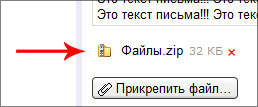
Кнопку «Прикрепить файл» — в yandex


После чего, у Вас откроется диалог выбора файлов:


В котором нужно: — указать путь к файлу, т.е. перейти к папке в которой у Вас хранятся файлы для пересылки, или в которой Вы создавали архив. Выбрать нужный файл и нажать на кнопку Открыть.
После чего, файл будет загружен на почтовый сервер и добавлен к письму:


Если Вам потребуется добавить еще какие-нибудь файлы, то повторно нажимаем на кнопку или ссылку «Прикрепить файл», ну и собственно проделываем все, что было описано выше...


Собственно вот и все, после создания письма и добавления вложенного файла, нажимаем на кнопку отправить и отправляем письмо...
Теперь давайте рассмотрим, как все это проделать через почтовые программы. Для примера я буду говорить о двух, самых распространенных почтовых программах, это The Bat! и Microsoft Outlook.
Сначала про Microsoft Outlook.
Как и в случае с Веб-Интерфейсом, создаем новое письмо, вписываем адресата, тему, текст письма...

Для добавления файла нажимаем кнопку Вложить файл


(в старых версиях эта кнопка находится в другом месте)


После чего у нас появится файл вложения:


 Таким же способом, можно добавить еще несколько файлов, если потребуется...
Теперь про «The Bat!»
Как и во всех предыдущих случаях, создаем новое письмо, вписываем адресата, тему, текст письма...
Для добавления файла нажимаем кнопку Прикрепить файл


После чего у нас появится файл вложения:


Таким же способом, можно добавить еще несколько файлов, если потребуется...
Все, для отправки письма, нажимаем кнопку отправить...
Пользуясь этим руководством, Вы сможете пересылать файлы, через большинство Почтовых Серверов, используя их Веб-Интерфейс и Большинство Почтовых Программ... Т.к. почти что везде, эти функции очень похожи, почти всегда, одинаково называются и расположены в ожидаемых местах.
P.S.
Во-многие почтовые программы, в момент создания письма, добавлять вложения можно просто перетаскиванием мышкой файлов в окно редактирования нового письма (как из папки в папку).

четверг, 12 сентября 2013 г.

Проблемы Mail.Ru и SmartResponder.Ru (без подробностей)

За последние дни, я получил не мало писем, о том, что многие мои подписчики не получили те или иные письма и уроки из моей рассылки...!
И как я заметил, все подписчики, которые «пролетели» с рассылкой, являются пользователями Mail.Ru!
Начав разбираться с проблемой, я выяснил следующее...:
Это проблема не моя, а сервера mail.ru, на котором находится почтовый аккаунт подписчика.
Я провожу свои рассылки, через службу smartresponder.ru.
И на днях, mail.ru, по каким-то причинам, заблокировала все рассылки с сервиса smartresponder.ru.
Администрация smartresponder.ru, разрешила данную проблему с mail.ru и клятвенно обещала, доставить все рассылки, которые не пришли в эти дни.
Уважаемый подписчик!, если в ближайшие пару-тройку дней, Вы не получите недостающие письма, напишите мне и я реши эту проблему.


Ответ на вопрос подписчиков - "Как можно сохранить письмо или текст письма со страницы mail.ru-почта?"


Вопрос: «Как можно сохранить письмо или текст письма со страницы mail.ru-почта?» Заранее благодарен Вам. С уважением Василь Ш.

Ответ: Сохранить текст письма очень просто...
Если Вы пользуетесь веб-интерфейсам почтового сервера, т.е. заходите «в почту» через браузер, то:

— откройте нужное Вам письмо,
— выделите текст, который хотите сохранить,
— скопируйте выделенный текст (или щелкнув по выделенному второй кнопкой мыши и выбрав пункт «Копировать» в выпадающем меню, или просто на клавиатуре нажмите сочетании клавиш [Control]+[C])
— создайте, в любом удобном для Вас месте текстовый документ (щелкните по рабочему столу или в окне проводника, второй кнопкой мыши, перейдите в пункт «Создать» выпадающего меню и выберите «Новый Текстовый документ»)
— если потребуется, можете задать любое имя для этого текстового документа,
— откройте текстовый документ, двойным щелчком мыши,
— и вставьте скопированный ранее текст письма в открытый текстовый файл, (или щелкнув второй кнопкой мыши в любом месте текстового документа и выбрав пункт выпадающего меню «Вставить», или просто на клавиатуре нажмите сочетании клавиш [Control]+[V])
Если для проверки и чтения почты, Вы используете какаю нибудь программу, то откройте нужное Вам письмо, и пробегитесь по основному меню, программы. Там должен быть пункт, что-то типа «Сохранить письмо...»

Более подробно про программы я сказать не могу, просто их огромное множество и в каждом случае, могут быть разные варианты сохранения писем... В некоторых, это просто пункт меню «Сохранить...», в некоторых это «Экспорт письма» и т.п...

Как сохранить письмо полученное по электронной почте...


Как сохранить письмо полученное по электронной почте? — чуть ли не каждый день задают мне этот вопрос...
В данном уроке, я собираюсь раскрыть секреты и таинства сохранения писем.
Если видео или аудио воспроизводится с остановками, то нажмите «Паузу», подождите некоторое время пока произойдет загрузка и нажмите «Воспроизведение» снова.
Если Вы не видите видео или не слышите аудио, это значит, что у Вас не установлен Flash Player. В таком случае его надо взять ЗДЕСЬ, установить себе в веб-браузер и зайти на эту страничку снова.
Если качество видео, оставляет желать лучшего, то попробуйте переключить режим отображения в плеере: Как просмотреть флеш видео
также Вы можете скачать это ролик, в лучшем качестве, с этого сайта: Скачать этот видеоролик...
Для просмотра скачанного ролика, используйте Флеш-Плеер «FLV Player», последнюю версию которого можно бесплатно скачать с сайта: http://www.martijndevisser.com/blog/flv-player/ .
Вот прямая ссылка для скачивания «FLV Player»: Скачать (после скачивания, установите программу «FLV Player» и откройте через нее скачанный видеоролик)